Jumat, 07 September 2018

MACAM MACAM ANTENA DI JARINGAN KOMPUTER

Hasil gambar untuk antena grid


1. Antena Grid
Antena ini merupakan salah satu antena wifi yang 
populer,sudut pola pancaran antena ini lebih fokus pada
 titik  tertentu sesuai pemasangannya. 
komponen penyusunya yaitu : 
1. reflektor 
2. pole 
3. jumper, fungsinya menghubungkan antena dengan 
radio. 
antena grid ada 2 macam dengan frekunsi yang berbeda 
yaitu 5,8 Ghz dan 2,4 Ghz 
perbedaan terdapat pada pole nya.

Kelebihan dan kekurangan pada antena grid

–         Harga lebih murah dari antena omni
–         Jarak sinyal lebih jauh
Kerugian dari menggunakan antena grid yaitu:
–         Daerah persebaran sinyal relatif lebih kecil dari
pada antena omni yaitu sekitar 15 derajat.
–         Sulit memasang agar mendapatkan sinyal yang 
bagus untuk jarak tembak sinyal yang sangat jauh.


Hasil gambar untuk antena omni
2.   Antena OmniDirectoral
      Antena OmniDirectoral berbentuk seperti tongkat tapi kecil. Cakupan antena ini menyebar ke  semua lingkaran. Antena ini mempunyai sifat umum radiasi atau pancaran sinyal 360° tegak lurus ke atas.
Keuntungan dari Antena OmniDirectional antara lain adalah ;
-  Dapat melayani jumlah pengguna lebih banyak
-  Daya lebih luas
Kerugian dari Antena OmniDirectional antara lain adalah ;
-  Pengalokasian frekuensi untuk tiap sel agar tidak terjadi interferensi
-  Penggunaan dan penghamburan energi yang besar dalam proses membroadcast 360


Hasil gambar untuk antena sectoral

3. Antena Sectoral 
  Antena sectoral hampir mirip dengan antena omnidirectoral,yang juga di gunakan untuk access point to serve a point-to-multi-point (P2MP) links.dapat menampung hingga 5 client.beberapa antena sectoral di buat tegak lurus dan ada juga yang horizontal.
Kelebihan antena sectoral
1.Relative berbiaya rendah
2.Relative lebih aman
3.Reabilitas
Kekurangan antena sectoral
1.Kurang fleksibel jika ada ekspansi
2.Mobilitas yang kurang
3.Kelemahan pada konfigurasi


4. Antena Rocket

Fungsi nya point-to-point memiliki jangkauan sinyal yang

jauh,produk wireless ubiquiti.menggunakan radio rocket 
M5,cara settinganya menggunakan browser. Antena Rocket 30 dBi 5,8 Ghz.


Gambar
5. Antena Parabolik
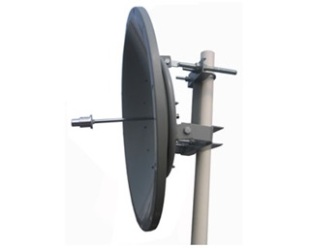
Antena Parabolik (Solid Disc) : memiliki fungsi dan frekuansi yang sama dengan antena grid, tetapi antena ini memiliki jangkauan lebih jauh dan lebih fokus  dibandingkan antena Grid. Antena Solid Disc biasanya digunakan untuk aplikasi point to point jarak jauh.

Jumat, 24 November 2017

Membuat HOTSPOT di MIKROTIK

Disini saya akan memberikan tutorial cara membuat Hotspot di MikroTik dengan benar,simak berikut ini.

No.1.
Pertama buka dulu Winbox,setelah itu login ke router yang digunakan. setelah masuk (login),lalu pilih ke bagian IP,lalu pilih address,lalu buatlah IP addressnya, terserah mau berapa masukkan IP nya, saya memasukkan IP dengan 192.168.1.1/24.


No. 2
Setelah memasukkan IP Addressnya,pergi ke System,lalu buat Identity.
Silahkan mau memasukkan namanya,mau nama bapak,adek,kakak,atau keluarga pun boleh hehe,disini saya menggunakan nama Rodeo,setelah membuat Identity masuk ke System lagi,lalu buat password,terserah mau memasukkan passwordnya,senyaman kalian saja. Setelah memasukkan IP Addressnya,pergi ke System,lalu buat Identity.
Silahkan mau memasukkan namanya,mau nama bapak,adek,kakak,atau keluarga pun boleh hehe,disini saya menggunakan nama Rodeo,setelah membuat Identity masuk ke System lagi,lalu buat password,terserah mau memasukkan passwordnya,senyaman kalian saja.


No.3.
Setelah membuat Identity dan Password,buka Interfaces setelah itu nyalakan Wlan 1 nya dengan cara klik Wlan1 di Interfaces lalu klik tanda Contreng (Koreksi).


No.4.

Setelah menyalakan Wlan 1,klik 2x tulisan Wlan1, setelah terbuka kalian klik wireless,lalu kalian pilih scan dan pilih wifi yang ingin di sambung.setelah itu janga di klik OK dulu, pergi ke wireless lalu pilih tab security profile,lalu kalian isi WPA Pre-Shared Key dan WPA 2 Pre-Shared Key nya dengan password wifi yang kalian ingin sambungkan,jika berbeda dengan wifi dan password yang kalian sambungkan pasti tidak akan tersambung.


No.5.

Setelah selesai membuat security profile nya, silahkan klik OK,lalu pergi ke interfaces,dan disini belum di klik OK, pergi ke paling bawah,lalu pilih security profilenya dari default menjadi profile1 lalu klik Apply dan OK


No.6.

Lalu pergi ke IP => DHCP Client klik tanda +,lalu klik Apply terus OK,setelah itu tunggu sampai tulisannya menjadi bound.


No.7.
Lalu pergi ke IP => DHCP Server,lalu pilih DHCP Setup,lalu pilih DHCP Server Interfacesnya Ether1 maupun sampai Ether4 (sesuai kabel LAN yang dipasangkan di port LANnya),kalau saya,saya isikan Ether 2,lalu klik next saja sampai completed.


No.8.

Lalu pergi ke Open Network and Sharing Center,lalu pilih properties di Ethernet,lalu cari TCP IPv4 lalu di klik,setelah itu kalian pilih Obtain an IP Address automatically.


No.9.
Lalu pergi ke IP => lalu klik Pool, untuk mengetahui IP Pool nya ada atau tidak.


No.10.

Setelah itu,kalian buka Interfaces lalu kalian klik +,setelah itu kalian pilih virtual,lalu pilih tab Wireless,pilih mode nya ap bridge lalu SSID namenya isikan dengan nama yang di inginkan,pilih master interfacesnya Wlan1. lalu kalian klik OK.


No.11.
Lalu kalian buat IP address baru,terserah mau diisi IPnya berapa,disini saya isikan IPnya dengan angka "192.168.3.1/28" dengan Prefix 28,pilih interfacesnya Wlan2 lalu klik Apply dan OK.


No.12.
Lalu kalian ke DHCP Server,terus klik ke DHCP Setup setelah itu kalian pilih DHCP Interfacesnya Wlan2,lalu next saja sampai completed,kalau selesai,warna tulisannya merah


No.13.

Lalu pergi ke pilihan IP => Firewall,setelah itu kalian pilih NAT. lalu kalian pilih Tab General dan pilih Out.Interface Wlan1,lalu ke Tab Action,pilih Action: masquarade,lalu klik Apply dan OK.


No.14.
Jika sudah,pergi ke IP => Routes lalu klik +,pilih gatewaynya Wlan1 lalu klik OK.Setelah itu pergi ke DNS,Serversnya isikan 8.8.8.8 lalu klik OK.


No.15.

Jika sudah selesai di DNS, pergi ke IP => Hotspot lalu kalian pilih Hotspot Setup,lalu kalian pilih Interfacesnya Wlan2,lalu klik next sampai pilihan memberi name user and password user,di bagian itu kalian masukkan username dan password sesuai yang kalian inginkan.


Dan selesai lah Tutorial Membuat Hotspot di MikroTik,jika ada kesalahan dalam penulisan kata maupun kesamaan dalam penulisan kata mohon dimaafkan sekian dan Terima Kasih. :) :)

Kamis, 21 September 2017

TUGAS 2 RBJ (rangkai bangun jaringan)

MENAMBAH DAN MENGHAPUS IP ADDRESS

Alamat IP berfungsi untuk tujuan identifikasi host umum di jaringan  tipikal IP Address (IPv4) terdiri dari 4 oktet. Tiap oktet terdiri atas 8 bit, untuk pengalamatan yang tepat, router juga memerlukan nilai netmask,  id est yang merupakan bit dari alamat IP lengkap merujuk ke alamat host, dan yang ke alamat jaringan. Nilai alamat jaringan dihitung dengan operasi  biner dan dari netmask dan nilai-nilai alamat IP. Ini juga memungkinkan untuk menentukan alamat IP diikuti dengan garis miring  "/" dan jumlah bit yang  membentuk alamat jaringan. Contoh: 192.168.1.1/24, artinya range IP sampai 192.168.1.254 Anda bisa menambahkan beberapa alamat IP ke interface atau membiarkan  interface tanpa alamat yang di tugas kan pada nya. Jika koneksi bridging atau  PPPoE, interface fisik mungkin memiliki alamt yang ditetapkan, namun dapat  digunakan dengan sempurna. Menempatkan alamat IP ke interface fisik yang disertakan dalam bridge berarti meletakannya di interface bridge itu sendiri.  Anda bisa menggunakan / ip address print detail untuk melihat interface mana yang menjadi miliknya.
Tugas kali ini:

1. MENAMBAHKAN IP ADDRESS

2. MENGHAPUS IP ADDRESS


1. MENAMBAHKAN IP ADDRESS

-Ketik ip address print

-ketik ip address add address=192.168.1.1/24 interface=Ether1-wan

 untuk memberi ip address 192.168.1.1 pada interface Ether 1

-Ketik ip address add address=192.168.2.1/24 interface=Ether2-lan

 untuk memberi ip address 192.168.2.1 pada interface Ether 2

-Ketik ip address print, hasilnya seperti gambar di bawah ini.


2. MENGHAPUS IP ADDRESS
-Ketik ip address remove 0

 untuk menghapus ip address pada interface dengan flag 0
-Ketik ip address print untuk melihat apakah sudah berhasil di hapus.


Jumat, 08 September 2017

1. Mengenal Interface pada  Mikrotik
Mikrotik RouterOS mendukung berbagai Network Interface Cards dan juga Virtual Interface
(Misalnya Bonding, Bridge, Vlan dll)
Masing-masing memiliki sub menu sendiri, namun sifat umum semua antarmuka dapat di konfigurasi dan dibaca di menu antar muka.

2.Mengganti nama interface
- ketik perintah "interface print" tanpa tanda petik untuk melihat menampilkan informasi jumlah interface serta nama int.

- ketik perintah "interface set 0 name=Ether1-wan"
untuk mengganti nama interface pada flag 0 menjadi Ether1-wan nantinya interface ini akan menjadi source menuju internet

- ketik perintah "interface set 1 name=Ether2- lan"
untuk mengganti nama interface pada flag 1 menjadi Ether1- lan nantinya interface digunakan untuk melakukan sharing internet dan akan memberi ip address kepada interface yang terkoneksi.

Jumat, 04 Agustus 2017

belajar tentang RANCANG BANGUN JARINGAN


1.      Jelaskan tentang IP ADDRESS
2.      Jabarkan tentang IP CLASS A, B, C
3.      Jabarkan tentang Subnetting
4.      Jelaskan tentang DNS
5.      Jelaskan tentang NAT
6.      Jelaskan tentang Masquerade
7.      Jelaskan tentang Dhcp Server, Dhcp Client, Dhcp Relay
8.      Jelaskan tentang ARP
9.      Apa fungsi Hotspot dan fitur-fitur nya di Mikrotik
10.  Jelaskan tentang Neighbor Discovery

J A W A B A N

1.      IP Address adalah sebuah alamat pada komputer agar komputer bisa saling terhubung dengan komputer lain, IP Address terdiri dari 4 Blok, setiap Blok di isi oleh angka 0 - 255. Contoh IP Address seperti 192.168.100.1 , 10.57.38.223 , ini adalah IPv4.
IP Address Memiliki 2 bagian, yaitu Network ID dan Host ID , contoh 192.168.100.1 , secara default Net ID nya adalah 192.168.100 dan Host ID nya adalah 1, agar komputer bisa saling terhubung , IP yang digunakan Net ID nya harus sama, dan Host ID nya harus berbeda.
Agar mudah ngerti, Net ID adalah nama jalan dan Host ID adalah nomor Rumah, jadi Jln. Diponegoro No 3 , jika nama jalan dari beberapa orang sama, maka nomor rumah mereka tidak mungkin sama
.

2.     Kelas A
IP address kelas A terdiri dari 8 bit untuk network ID dan sisanya 24 bit digunakan untuk host ID, sehingga IP address kelas A digunakan untuk jaringan dengan jumlah host yang sangat besar JJ. Pada bit pertama berikan angka
0 sampai dengan 127. (0-127)
Karakteristik IP Kelas A
Format : 0NNNNNNN.HHHHHHHH.HHHHHHHH.HHHHHHHH
Bit Pertama : 0
NetworkID : 8 bit
HostID : 24 bit
Bit Pertama : 0 -127
Jumlah : 126 (untuk 0 dan 127 dicadangkan)
Range IP : 1.x.x.x – 126.x.x.x
Jumlah IP : 16.777.214
Misalnya IP address 120.31.45.18 maka
Network ID = 120
HostID = 31.45.18

Untuk Subnetmask =255.0.0.0
Jadi IP address di atas mempunyai host dengan nomor 31.45.18 pada jaringan 120

Kelas B
IP address kelas B terdiri dari 16 bit untuk network ID dan sisanya 16 bit digunakan untuk host ID, sehingga IP address kelas B digunakan untuk jaringan dengan jumlah host yang tidak terlalu besar. Pada 2 bit pertama berikan angka 10, sehingga bit awal IP tersebut mulai dari (128 – 191).

Karakteristik IP Kelas B
Format : 10NNNNNN..NNNNNNNN.HHHHHHHH.HHHHHHHH
Bit Pertama : 10
NetworkID : 16 bit
HostID : 16 bit
Bit Pertama : 128 -191
Jumlah : 16.384
Range IP : 128.1.x.x – 191.155.x.x
Jumlah IP : 65.532
Misalnya IP address 150.70.45.18 maka
Network ID = 150.70
HostID = 60.56

Untuk Subnetmask =255.255.0.0
Jadi IP di atas mempunyai host dengan nomor 60.56 pada jaringan 150.70

Kelas C
IP address kelas C terdiri dari 24 bit untuk network ID dan sisanya 8 bit digunakan untuk host ID, sehingga IP address kelas C digunakan untuk jaringan untuk ukuran kecil. Kelas C biasanya digunakan untuk jaringan Local Area Network atau LAN. Biasanya ini terdapat dalam Warnet-Warnet maupun sebuah sekolah. Pada 3 bit pertama berikan angka 110 sehingga bit awal IP tersebut mulai dari (192 – 223).

Karakteristik IP Kelas C
Format : 110NNNNN.NNNNNNNN.NNNNNNNN.HHHHHHHH
Bit Pertama : 110
NetworkID : 24 bit
HostID : 8 bit
Bit Pertama : 192 – 223
Jumlah : 16.384
Range IP : 192.0.0.x.x – 223.255.255.x.x
Jumlah IP : 254 IP
Misalnya IP address 192.168.1.1 maka
Network ID = 192.168.1
HostID = 1

Untuk Subnetmask =255.255.255.0
Jadi IP di atas mempunyai host dengan nomor 1 pada jaringan 192.168.1.

3.      Subnetting adalah pembagian suatu kelompok alamat IP menjadi beberapa network ID lain dengan jumlah anggota jaringan yang lebih kecil, yang disebut subnet (subnetwork).
Subnet Mask merupakan angka biner 32 bit yang digunakan untuk :
•Membedakan antara network ID dengan host ID.
•Menunjukkan letak suatu host, apakah host tersebut berada pada jaringan luar atau     jaringan lokal.

4.      Sebuah router MikroTik dengan fitur DNS diaktifkan dapat ditetapkan sebagai server DNS untuk klien yang memenuhi syarat DNS. Selain itu, router MikroTik dapat ditentukan sebagai server DNS utama di bawah pengaturan dhcp-server-nya. Bila permintaan jarak jauh diaktifkan, router MikroTik merespons permintaan DNS TCP dan UDP pada port 53.

DNS dapat dianalogikan sebagai pemakaian buku telepon dimana orang yang ingin kita hubungi, berdasarkan nama untuk menghubunginya dan menekan nomor telefon berdasarkan nomor dari buku telepon tersebut. Hal ini terjadi karena komputer bekerja berdasarkan angka, dan manusia lebih cenderung bekerja berdasarkan nama.\

5.      Network Address Translation adalah standar Internet yang memungkinkan host pada jaringan area lokal menggunakan satu set alamat IP untuk komunikasi internal dan satu set alamat IP untuk komunikasi eksternal. LAN yang menggunakan NAT disebut jaringan natted. Agar NAT berfungsi, seharusnya ada NAT gateway di setiap jaringan natted. NAT gateway (NAT router) melakukan penulisan alamat IP dengan cara paket perjalanan dari / ke LAN

6.      Firewall NAT action = masquerade adalah subversi aksi yang unik = srcnat, dirancang untuk penggunaan khusus dalam situasi ketika IP publik dapat berubah secara acak, misalnya DHCP-server mengubahnya, atau terowongan PPPoE setelah memutuskan hubungan dengan IP yang berbeda, singkatnya - ketika publik IP itu dinamis
Setiap antarmuka waktu memutuskan hubungan dan / atau perubahan alamat IP-nya, router akan menghapus semua entri pelacakan koneksi yang menyamar yang mengeluarkan paket dari antarmuka itu, dengan cara ini memperbaiki waktu pemulihan sistem setelah perubahan alamat ip publik.


7.      -DHCP SERVER
DHCP (Dynamic Host Configuration Protocol) digunakan untuk memudahkan distribusi alamat IP dalam sebuah jaringan. Implementasi MikroTik RouterOS mencakup komponen server dan client dan sesuai dengan RFC 2131. Router mendukung server individual untuk setiap antarmuka seperti Ethernet. Server MikroTik RouterOS DHCP mendukung fungsi dasar untuk memberi setiap klien yang meminta alamat IP / netmask lease, gateway default, nama domain, informasi DNS-server dan WINS-server (untuk klien Windows) (disiapkan di Submenu jaringan DHCP. Agar server DHCP dapat bekerja, kolam IP juga harus dikonfigurasi (jangan sertakan alamat IP server DHCP sendiri ke dalam jangkauan kolam) dan jaringan DHCP. Hal ini juga memungkinkan untuk membagikan sewa untuk klien DHCP menggunakan server RADIUS; Parameter yang didukung untuk server RADIUS adalah sebagai berikut:

-DHCP CLIENT
Klien MikroTik RouterOS DHCP mungkin diaktifkan pada antarmuka seperti Ethernet pada satu waktu. Klien akan menerima alamat, netmask, gateway default, dan dua alamat server dns. Alamat IP yang diterima akan ditambahkan ke antarmuka dengan netmask masing-masing. Gateway default akan ditambahkan ke tabel routing sebagai entri dinamis. Jika klien DHCP dinonaktifkan atau tidak memperbarui alamat, rute default dinamis akan dihapus. Jika sudah ada rute default yang terinstal sebelum klien DHCP memperolehnya, rute yang diperoleh oleh klien DHCP akan ditampilkan sebagai tidak valid.

-DHCP RELAY
DHCP Relay hanyalah proxy yang dapat menerima permintaan DHCP dan mengirimkannya kembali ke server DHCP yang sebenarnya.

8.      Meskipun paket IP ditangani menggunakan alamat IP, alamat perangkat keras harus digunakan untuk benar-benar mengangkut data dari satu host ke host lainnya. Address Resolution Protocol digunakan untuk memetakan alamat IP OSI level 3 ke level OSI 2 MAC addreses. Router memiliki tabel entri ARP yang saat ini digunakan. Biasanya tabel dibangun secara dinamis, namun untuk meningkatkan keamanan jaringan, secara parsial atau benar-benar dapat dibangun secara statis dengan menambahkan entri statis.

DISABLED
Jika fitur ARP dimatikan pada antarmuka, yaitu, arp = disabled digunakan, permintaan ARP dari klien tidak dijawab oleh router. Oleh karena itu, entri arp statis harus ditambahkan ke klien juga. Misalnya, alamat IP dan MAC router harus ditambahkan ke workstation Windows dengan menggunakan perintah arp:

ENABLED
Mode ini diaktifkan secara default pada semua antarmuka. ARP akan ditemukan secara otomatis dan entri dinamis baru akan ditambahkan ke tabel ARP.


9.      Hotspot adalah suatu istilah bagi sebuah area dimana orang atau user bisa mengakses jaringan internet, asalkan menggunakan PC, laptop atau perangkat lainnya dengan fitur yang ada WiFi (Wireless Fidelity) sehingga dapat mengakses internet tanpa media kabel. Fungsi Hotspot yaitu dengan Hotspot kamu bisa melakukan koneksi internet seperti browsing, berkirim email, chatting transaksi bank, mendownload, sambil menunggu seseorang, hangout, maupun saat bertemu dengan rekan bisnis kamu dan lain-lain.

Fitur HotSpot Gateway:
Metode otentikasi yang berbeda dari klien yang menggunakan database klien lokal di router, atau server RADIUS jarak jauh;
Pengguna melakukan akuntansi di database lokal di router, atau pada server RADIUS jarak jauh;
Sistem berdinding kebun, akses ke beberapa halaman web tanpa otorisasi;
Modifikasi halaman login, di mana Anda bisa memasukkan informasi tentang perusahaan;
Otomatis dan transparan mengubah alamat IP klien ke alamat yang valid;

10.  Sub-menu ini mencantumkan semua tetangga yang ditemukan di domain broadcast Layer-2. Ini menunjukkan antarmuka tetangga mana yang terhubung, menunjukkan alamat ip / MAC dan beberapa parameter terkait Mikrotik. Daftar hanya bisa dibaca.
Sebagai contoh, Anda dapat melihat beberapa RouterBoards dan dua router Cisco:
[admin@MikroTik] /ip neighbor> print
 # INTERFACE ADDRESS         MAC-ADDRESS       IDENTITY   VERSION    BOARD     
 0 ether13   192.168.33.2    00:0C:42:00:38:9F MikroTik   5.99       RB1100AHx2
 1 ether11   1.1.1.4         00:0C:42:40:94:25 test-host  5.8        RB1000  
 2 Local     10.0.11.203     00:02:B9:3E:AD:E0 c2611-r1   Cisco I...                   
 3 Local     10.0.11.47      00:0C:42:84:25:BA 11.47-750  5.7        RB750 
 4 Local     10.0.11.254     00:0C:42:70:04:83 tsys-sw1   5.8        RB750G   
 5 Local     10.0.11.202     00:17:5A:90:66:08 c7200      Cisco I...


APA ITU WDS (WIRELESS DISTRIBUTION SYSTEM) !!!

Wireless Distribution System (WDS)  adalah sebuah system perluasan jangkauan jaringan wireless IEEE 802.11, dimana dengan menggunakan  Wire...